
Cómo configurar usuarios de Kiro en AWS IAM Identity Center
Kiro
Profundizando en funcionalidades específicas de Kiro a medida que salen: Automations, Skills, y otras capacidades avanzadas más allá de lo básico del 101.
2 artículos
Kiro es un IDE con IA integrada. Si todavía no lo conoces, en Kiro 101 explico qué es y qué puedes hacer con él.
Para usar Kiro necesitas un usuario. Hay varias formas de crearlo, pero si tu equipo ya trabaja con AWS, la opción más cómoda es gestionar los usuarios directamente desde la consola usando AWS IAM Identity Center. Así la facturación queda vinculada a tu cuenta de AWS y el acceso pasa por SSO, sin credenciales extra.
En este tutorial te muestro el proceso completo paso a paso. Al final también veremos cómo añadir más gente, ver el consumo, y qué pasa si cancelas a mitad de mes.
¿Tienes créditos de AWS? Al configurar Kiro con IAM Identity Center, la facturación aparece como una línea más en tu factura de AWS. Eso significa que cualquier crédito que tengas en la cuenta se aplica automáticamente al cargo de Kiro.
Si tienes créditos sin gastar, puede salirte gratis.
Antes de empezar: elige la región
Antes de hacer nada, asegúrate de que estás en la consola de AWS en una de las regiones donde Kiro está disponible. A día de hoy (julio 2026), solo puedes configurar Kiro con IAM Identity Center en N. Virginia (us-east-1) o Frankfurt (eu-central-1).
Esto importa porque la región que elijas es donde se guardan los datos de tus usuarios y la configuración de Kiro.
Si necesitas que tus datos residan en Europa, usa Frankfurt. Si te da igual o ya tienes IAM Identity Center en us-east-1, usa N. Virginia.
Paso 1: Buscar Kiro en la consola de AWS
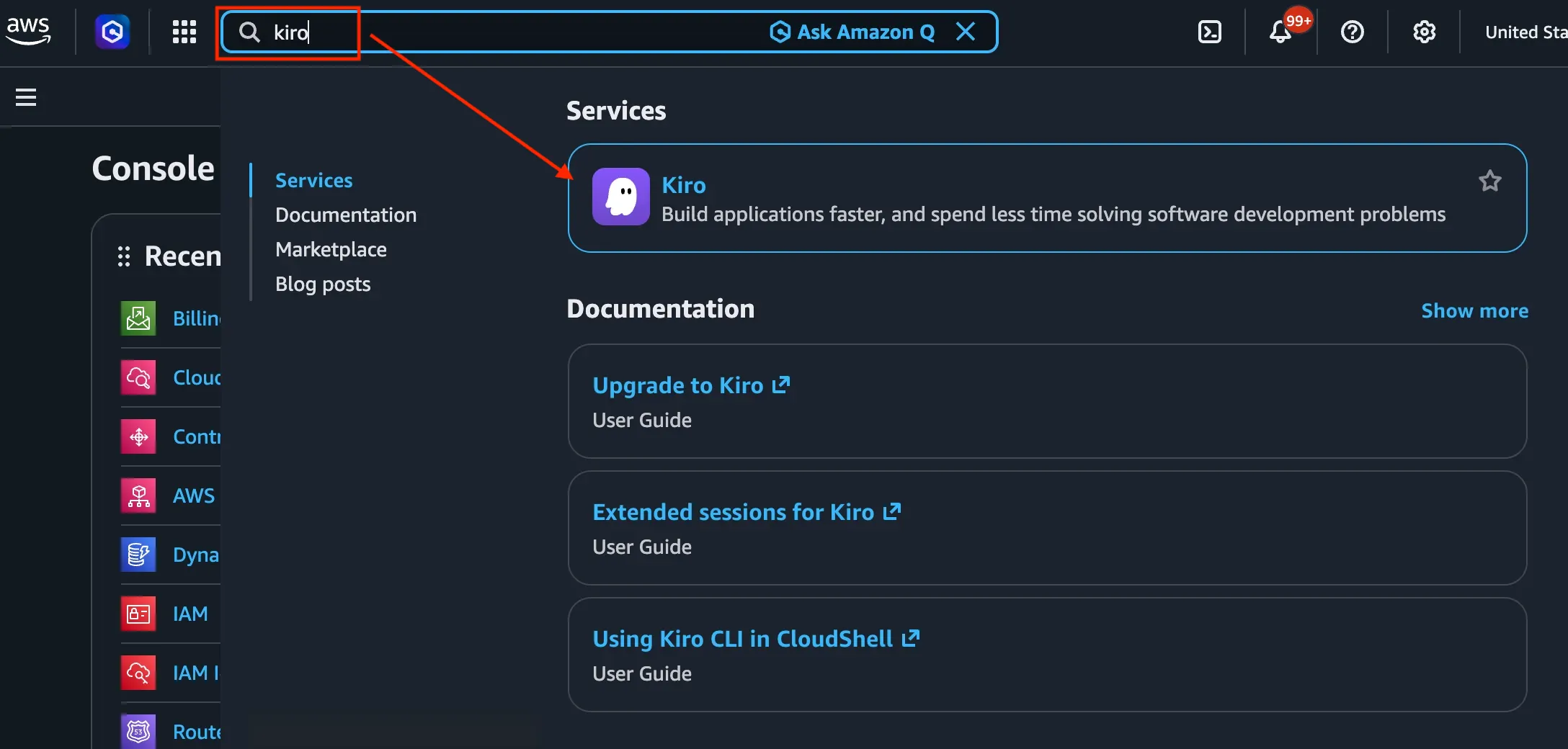
Entra en la consola de AWS con tu cuenta de administrador y busca kiro en la barra de búsqueda superior.
Paso 2: Iniciar el registro
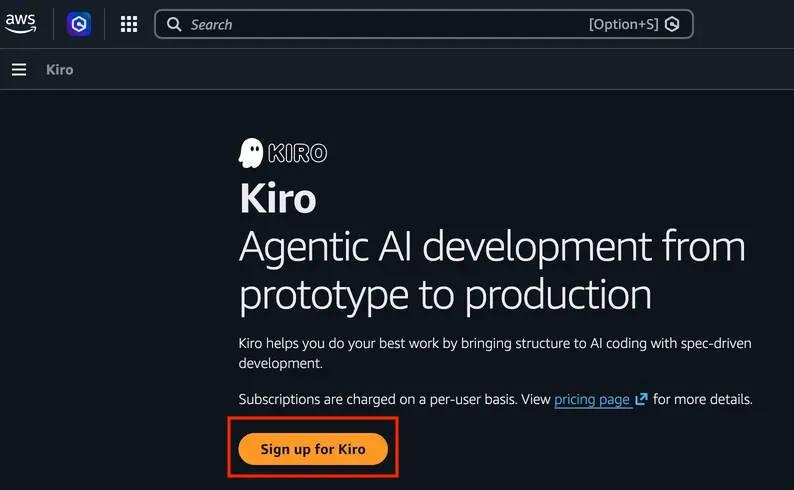
Al entrar en el servicio verás la página de Kiro con el botón para empezar. Haz clic en Sign up for Kiro.
Paso 3: Elegir IAM Identity Center como origen de identidades
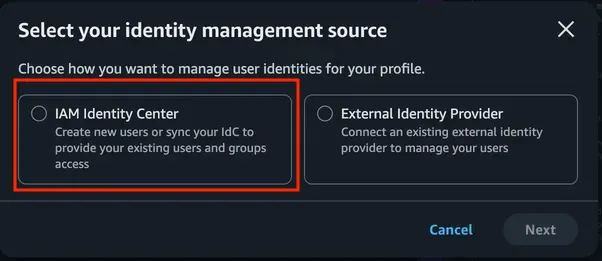
AWS te pregunta cómo quieres gestionar los usuarios que van a usar Kiro:
- IAM Identity Center: puedes crear usuarios nuevos o usar los que ya tengas. Es lo que vamos a usar.
- External Identity Provider: para cuando gestionas identidades fuera de AWS (Okta, Azure AD, etc.).
Selecciona IAM Identity Center y haz clic en Next.
Si tu cuenta no tiene IAM Identity Center activado, AWS lo crea automáticamente al completar este paso.
Paso 4: Habilitar Kiro
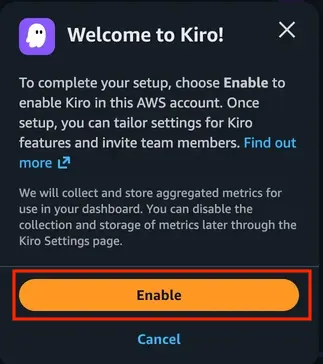
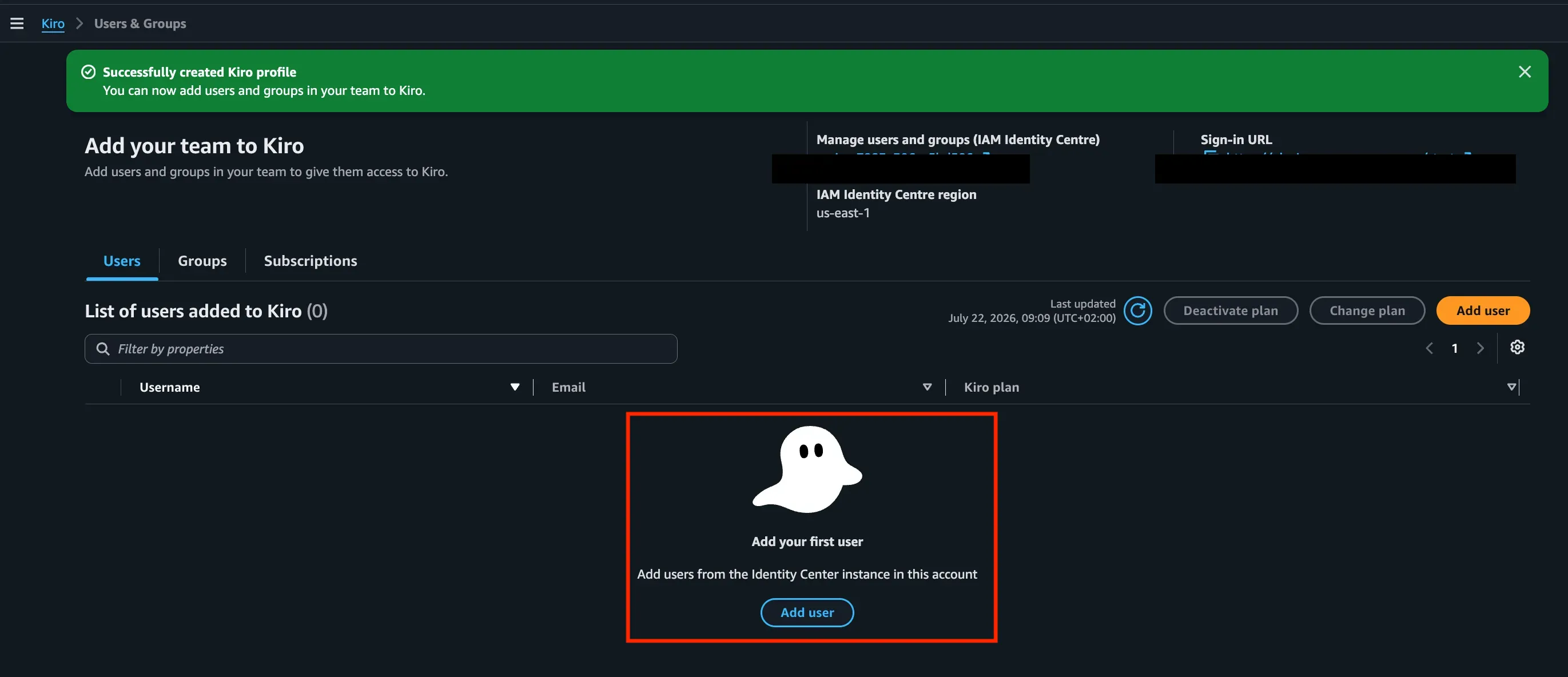
Te aparece un diálogo de confirmación explicando que vas a habilitar Kiro en esta cuenta. Haz clic en Enable.
Una vez habilitado, llegarás a la página principal de gestión de Kiro. Desde aquí puedes añadir usuarios y gestionar sus suscripciones.
Paso 5: Elegir plan
AWS te muestra los planes disponibles (Kiro Pro, Pro+, Pro Max, Power), cada uno con un límite de créditos mensuales distinto. Elige el que prefieras y haz clic en Continue.
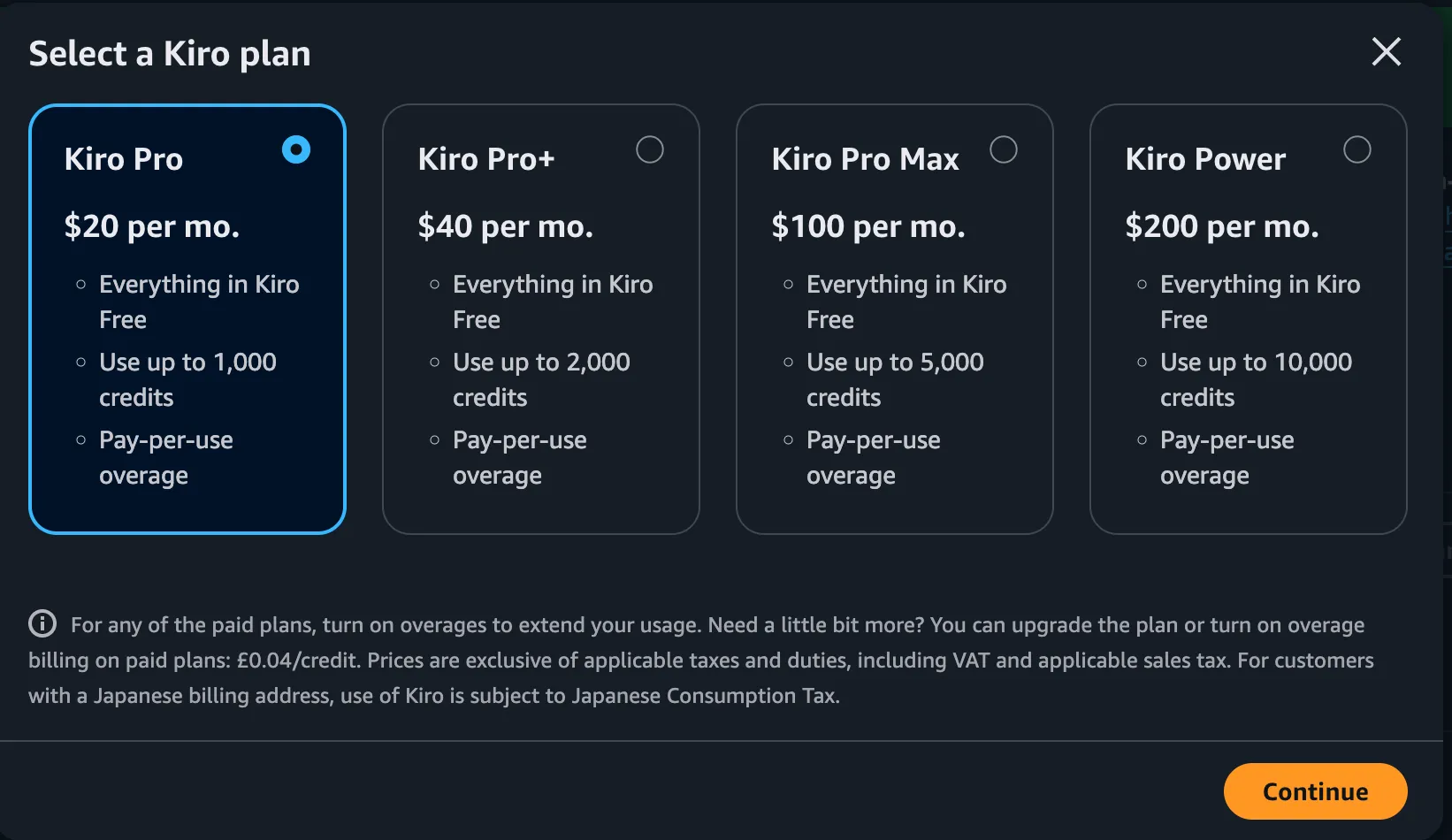
Puedes cambiar el plan más adelante desde el botón Change plan en la página de gestión de Kiro.
Paso 6: Asignar usuarios
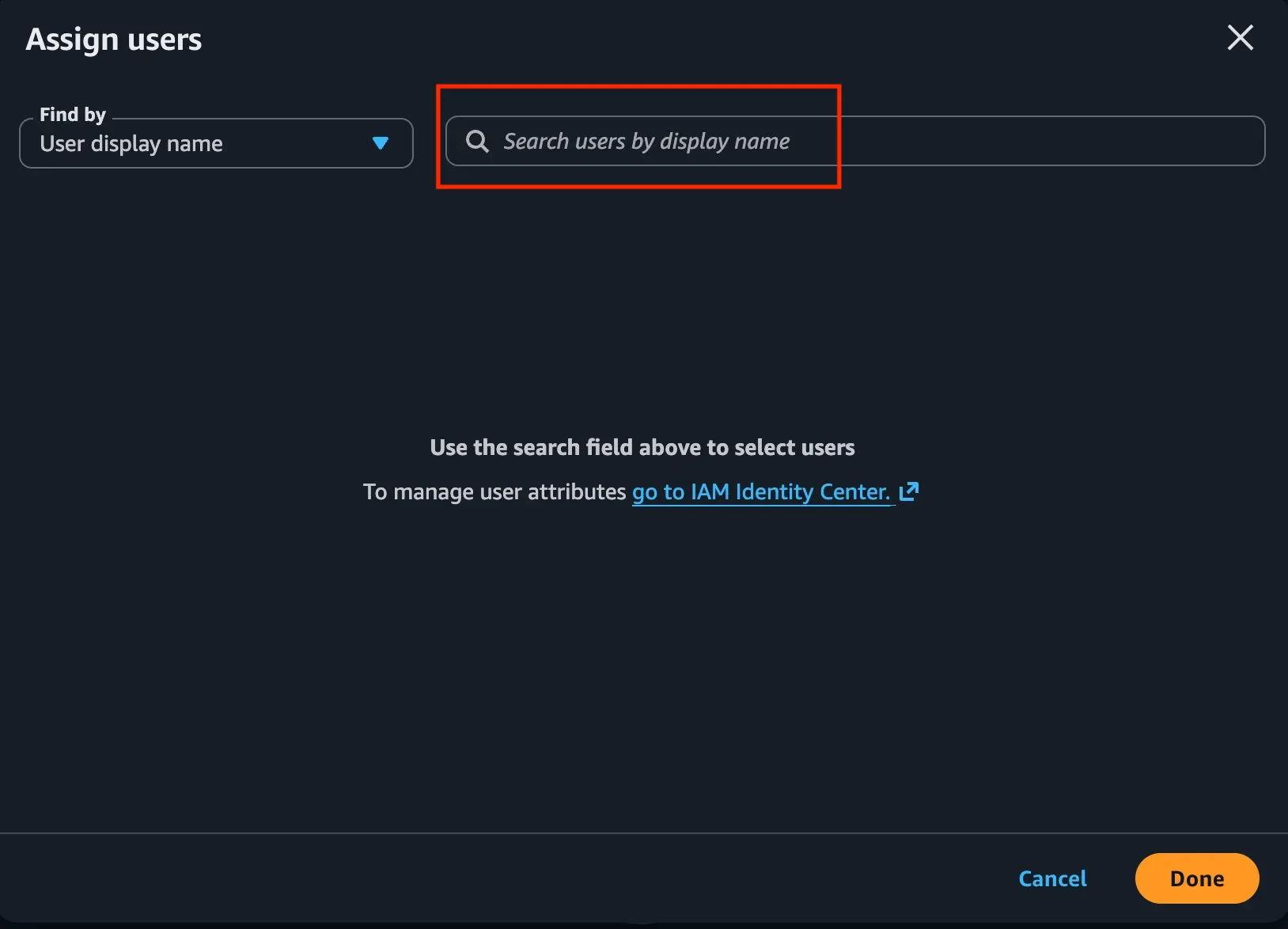
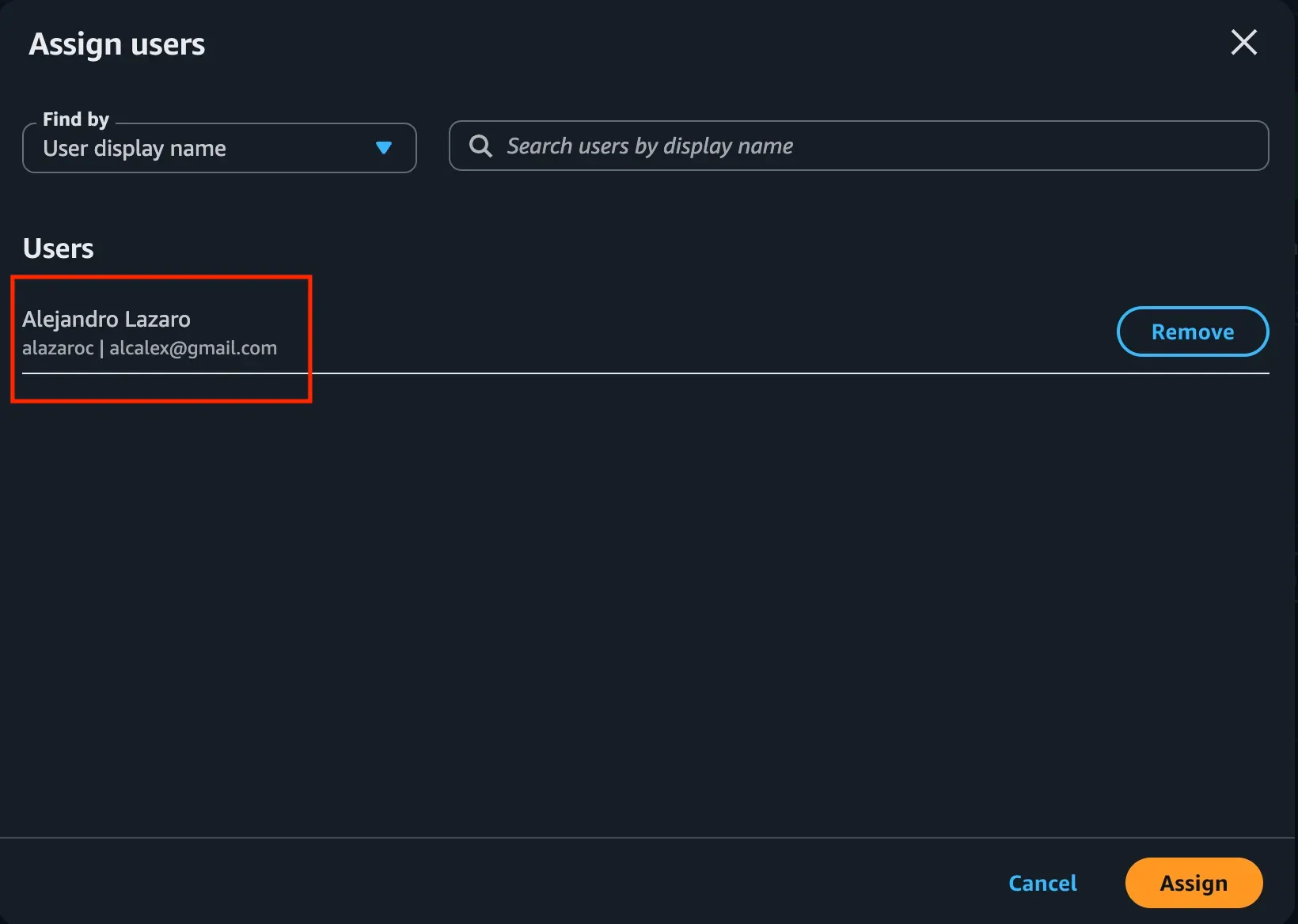
Se abre el diálogo Assign users. Busca por nombre los usuarios que ya tengas en IAM Identity Center y selecciona los que quieras dar de alta.
Haz clic en Assign para confirmar.
Si el usuario que necesitas no existe todavía, créalo antes desde la consola de IAM Identity Center (
Users>Add user) y luego vuelve aquí.
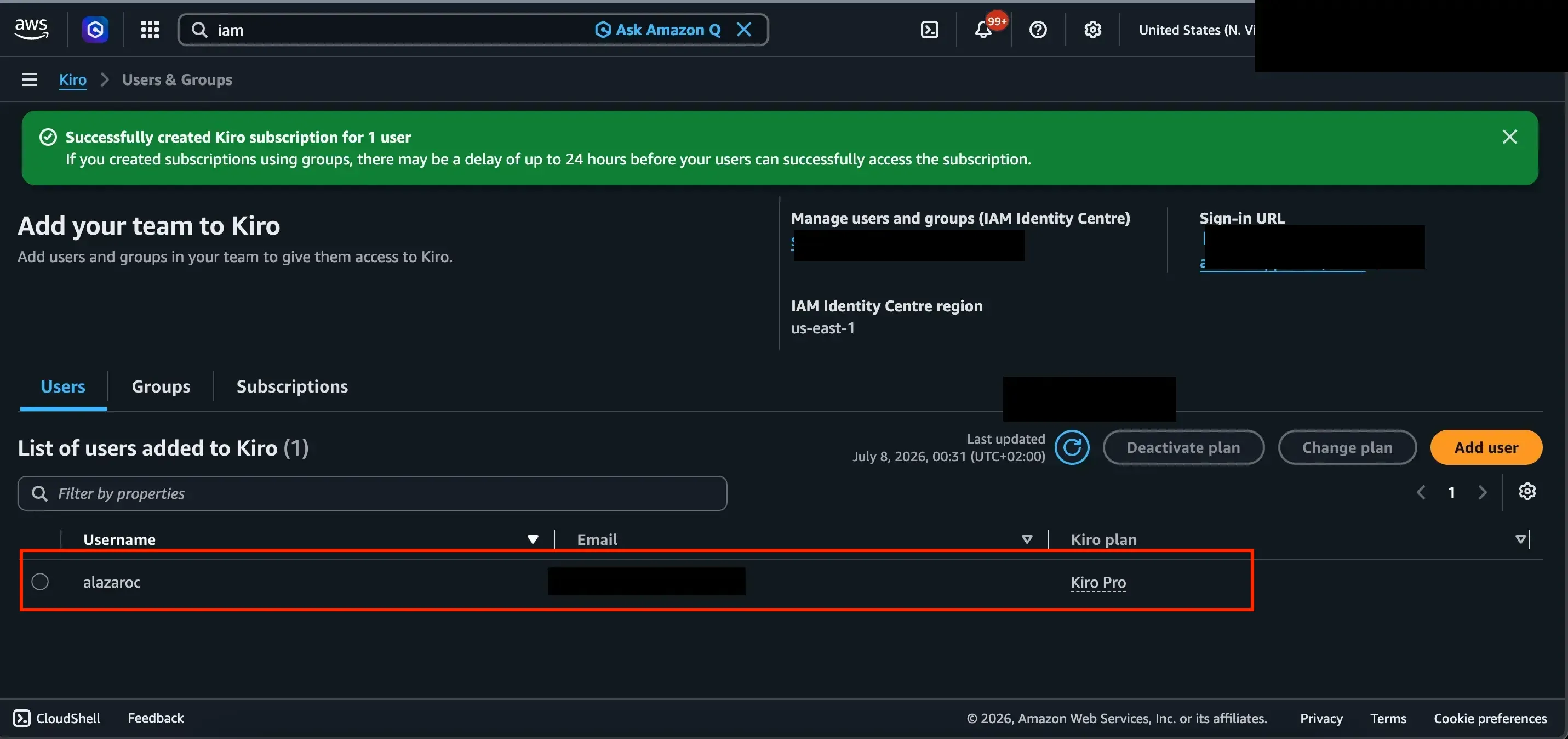
Paso 7: Verificar que funciona
Al completar los pasos anteriores, la suscripción se crea en estado Pending. Esto quiere decir que todo está configurado, pero la suscripción no se activa (ni se cobra) hasta que el usuario entre en Kiro por primera vez.
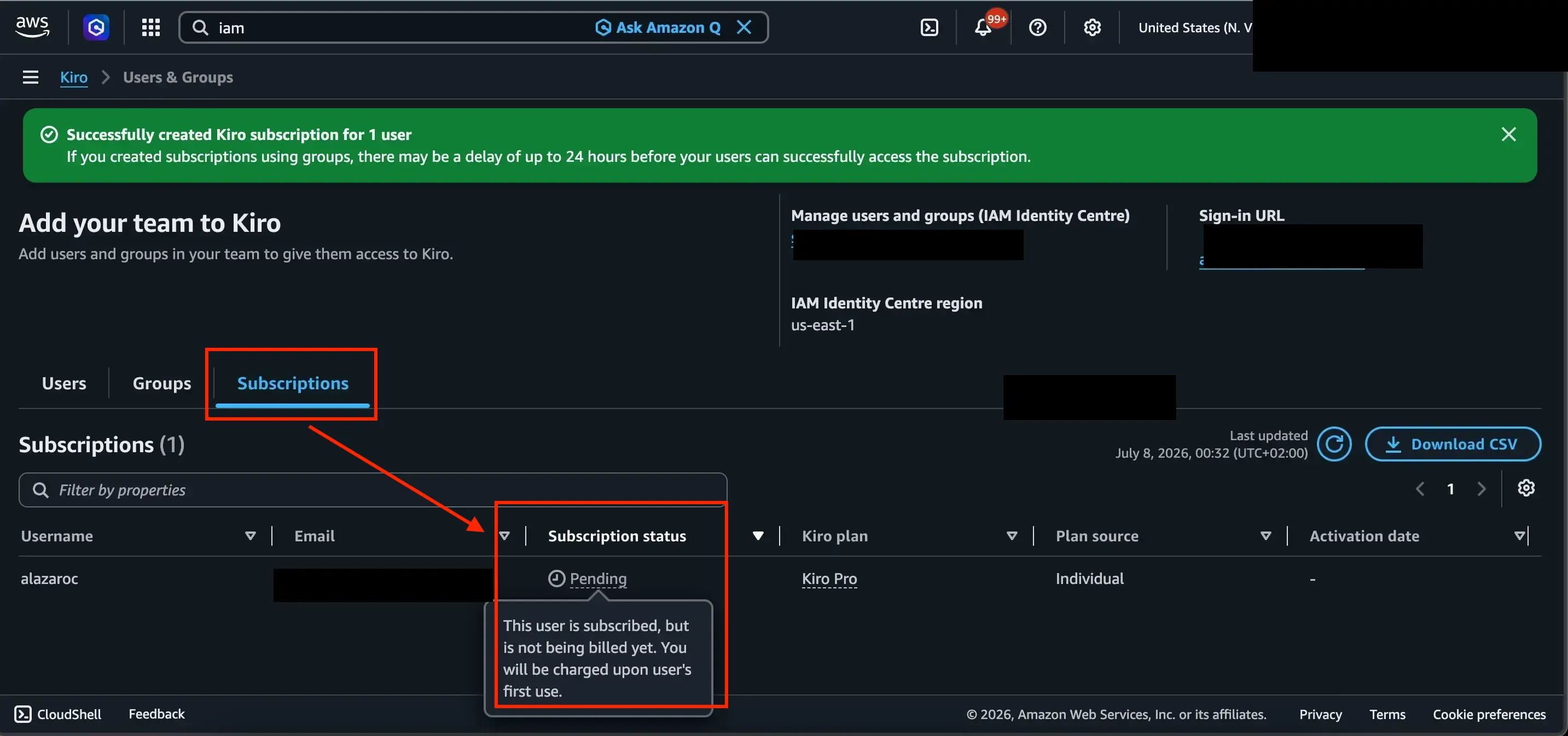
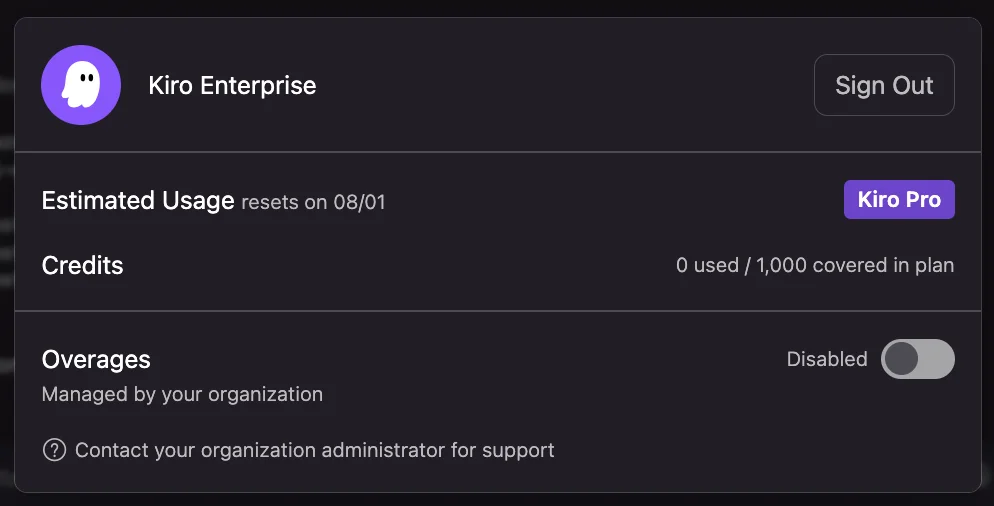
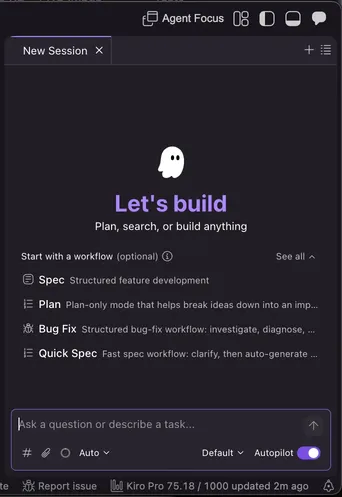
Para comprobar que todo va bien, el usuario asignado tiene que abrir Kiro e iniciar sesión con IAM Identity Center. Cuando lo haga, el estado pasará de Pending a Active y en los ajustes de Kiro verá que el plan de la organización está aplicado:
Después de la configuración
Añadir más usuarios
Cuando quieras dar acceso a más gente no hace falta repetir todo:
- Vuelve a la página de Kiro en la consola de AWS.
- Haz clic en Add user.
- Busca y asigna el usuario, igual que en el Paso 6.
Si el usuario no existe todavía en IAM Identity Center, créalo primero desde su consola (Users > Add user).
Ver el consumo de tus usuarios
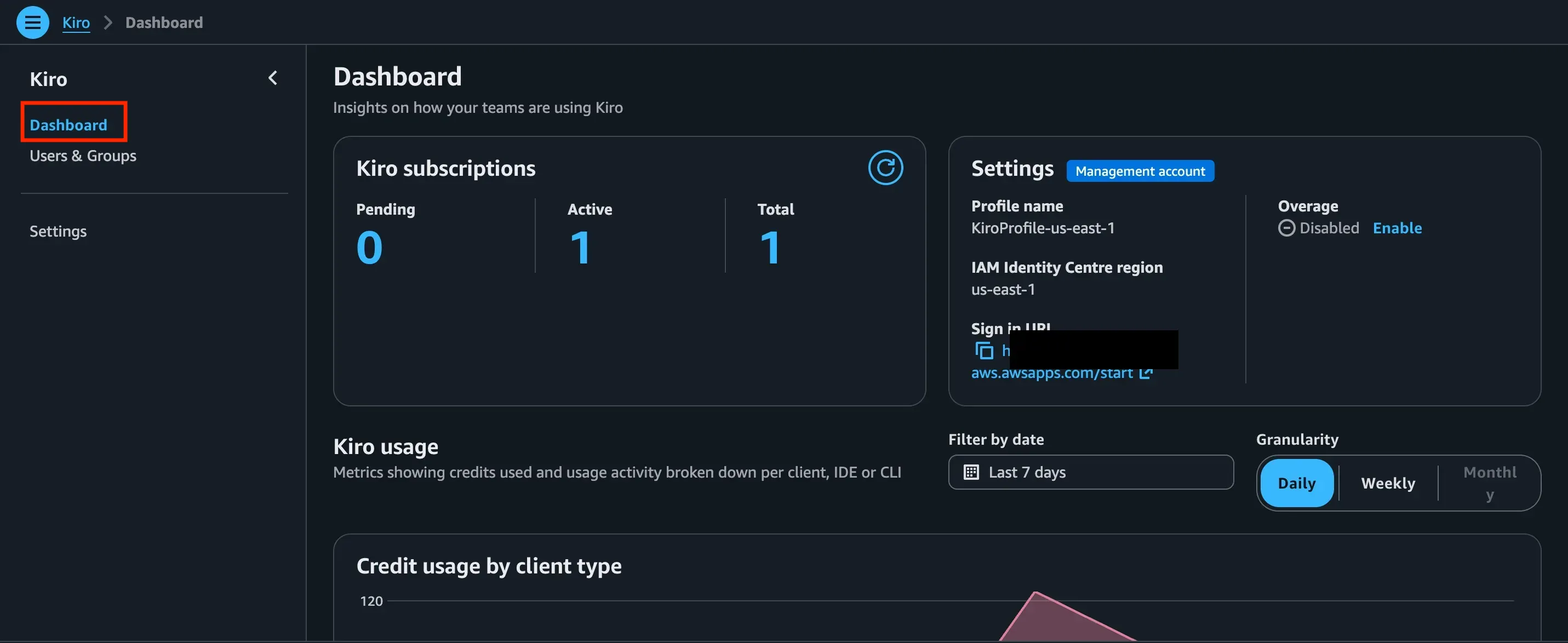
Desde la página de Kiro en la consola, la pestaña Users & Groups muestra una tabla con todos los usuarios suscritos: su plan, estado y consumo. Aquí puedes ver quién está usando Kiro, quién sigue en Pending, y gestionar altas y bajas.
Sesiones extendidas
Una vez que un usuario inicia sesión con IAM Identity Center, no tiene que autenticarse cada día. La sesión por defecto dura 8 horas, pero IAM Identity Center tiene una opción específica para Kiro, las sesiones extendidas, que la alarga hasta 90 días. En la práctica, tu equipo puede iniciar sesión una vez y trabajar durante semanas sin que nadie le pida volver a autenticarse.
Las sesiones extendidas son un interruptor independiente de la duración de sesión general de IAM Identity Center. Activarlo no afecta al resto de apps que tengas con SSO.
Cancelar a mitad de mes
Esto te puede sorprender.
Si das de baja a un usuario desde Users & Groups (la acción Deactivate plan), se le corta el acceso de inmediato. No hay periodo de gracia hasta fin de mes. Pero se te cobra el mes completo igualmente. La cancelación solo evita el cargo del mes siguiente; no reembolsa ni prorratea el actual.
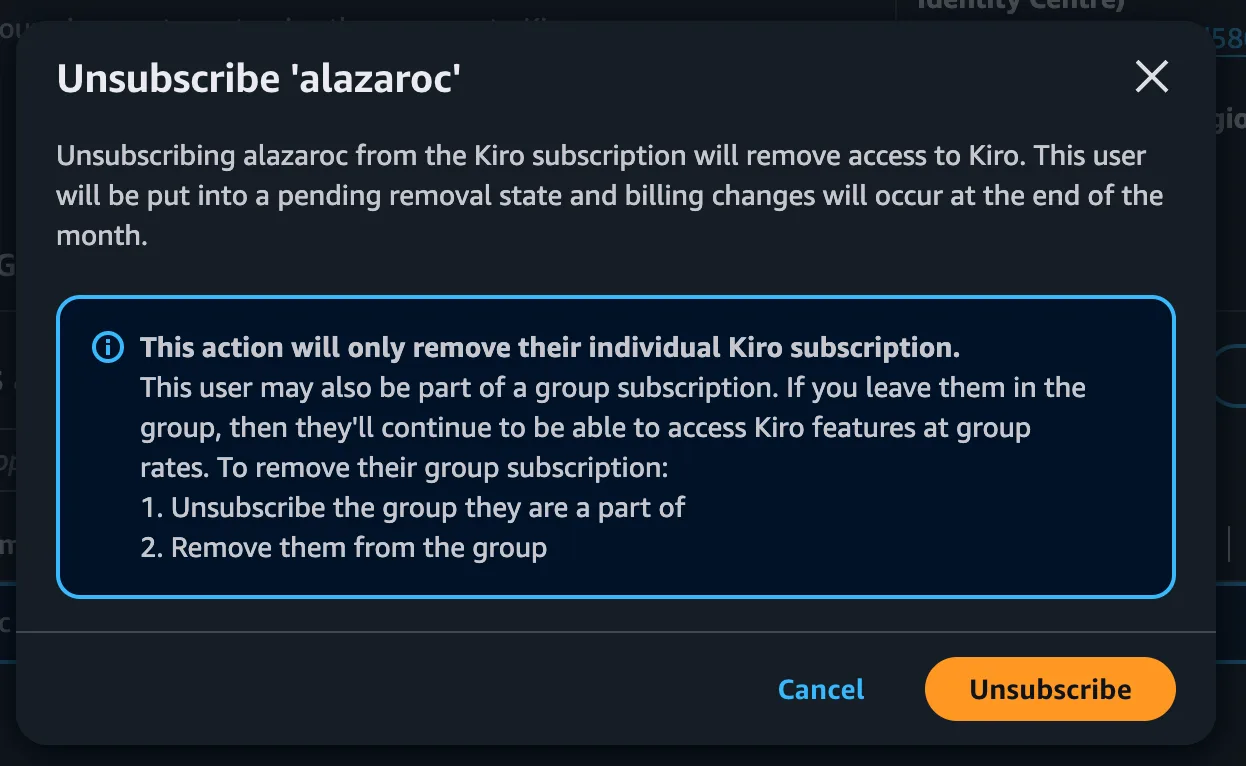
Esto es distinto de cancelar una suscripción individual de Kiro (fuera de Organizations), donde mantienes el acceso hasta final del mes que ya pagaste. Con suscripciones gestionadas por Identity Center, acceso y facturación van por separado: el acceso se corta cuando desactivas al usuario, pero el cobro del mes ya se ha realizado.
Si vas a dar de baja a alguien, ten en cuenta que desactivar su plan no te ahorra nada ese mismo mes. Ajústalo a tu ciclo de facturación si quieres minimizar costes.
Conclusión
Ya tienes Kiro habilitado con IAM Identity Center. Los cargos aparecen en tu factura de AWS, la autenticación va por SSO, y puedes añadir o quitar usuarios cuando quieras.
Si un usuario no consigue entrar, comprueba que esté asignado en la pestaña Users y que está usando la información correcta de tu página de SSO, incluída la región.