
Claude: cómo funciona y cuándo usar Chat, Cowork y Code
Desarrollo asistido por IA
Usando herramientas de IA para programar en el día a día: Amazon Q Developer, lo que aprendí tras 6 meses, y un vistazo a Kiro.
5 artículos
Llevo un tiempo usando Claude casi a diario, primero como extensión dentro de Kiro y VS Code, y más tarde probando la app de escritorio completa. He notado que mucha gente lo sigue viendo como “un chat con IA para programar”. Y sí, empezó por ahí, pero se ha convertido en algo bastante más amplio.
Antes de entrar en el detalle técnico, voy a responder dos preguntas previas: qué es Claude exactamente, y de cuántas formas distintas se puede usar. Con eso claro, el resto del artículo tiene mucho más sentido.
1. Qué es Claude
Claude es el nombre que usa Anthropic tanto para sus modelos de lenguaje como para los productos que construye alrededor de ellos: no son dos cosas separadas, sino dos capas de lo mismo.
Los modelos cambian de nombre, de versiones y de nivel de potencia con cada generación, así que no merece la pena memorizar cuál es el más nuevo hoy. Para lo que importa en este artículo, quédate solo con esto: sea cual sea el modelo del momento, hablas con él a través de distintos productos (el chat web de claude.ai, los plugins de editor, la app de escritorio, la API…). Todos usan, por debajo, la misma familia de modelos; lo que cambia es la interfaz y lo que cada una le deja tocar (solo texto, tus archivos, tu repositorio…).
2. De cuántas formas se puede usar Claude
Aquí es donde muchos nos perdemos un poco, porque no hay una única puerta de entrada. Estas son las principales:
- Vía web o app móvil, en claude.ai: gratuito para empezar (con límites de uso diarios), no requiere tarjeta, y es lo que la mayoría entiende por “Claude Chat”. Es el equivalente a usar ChatGPT desde el navegador.
- Como extensión o plugin dentro de tu editor: existe una extensión oficial de Claude Code para VS Code y un plugin para JetBrains. Y como Kiro está construido sobre VS Code, la misma extensión se puede instalar ahí también, que es justo lo que yo he estado usando.
- Desde la terminal, instalando la CLI de Claude Code (
npm install -g @anthropic-ai/claude-code). - Desde la app de escritorio de Claude: una aplicación independiente (macOS, Windows y Linux) con dos pestañas, Home y Code. Chat y Cowork, los otros dos modos de los que habla el resto de este artículo, comparten la pestaña Home y se alternan con un selector dentro del propio cuadro de mensaje.
- Vía API, para quien quiera integrar Claude en sus propias herramientas o automatizaciones, con un modelo de pago por tokens.
- Con el Claude apps gateway, si gestionas Claude Code y Claude Desktop para todo un equipo: es una capa de administración centralizada (identidad vía SSO, permisos, límites de gasto y enrutado a Amazon Bedrock o Claude Platform on AWS), no una forma distinta de trabajar, sino de gobernar las de arriba a escala. AWS lo cuenta en detalle en este post.
Dicho esto, el resto del artículo se centra en los tres modos (Chat, Cowork y Code), que es la forma más clara de entender qué puede hacer Claude por ti. Da igual si los usas desde la app de escritorio o si accedes a piezas sueltas desde tu editor o la web.
3. Modo Chat: la conversación de toda la vida
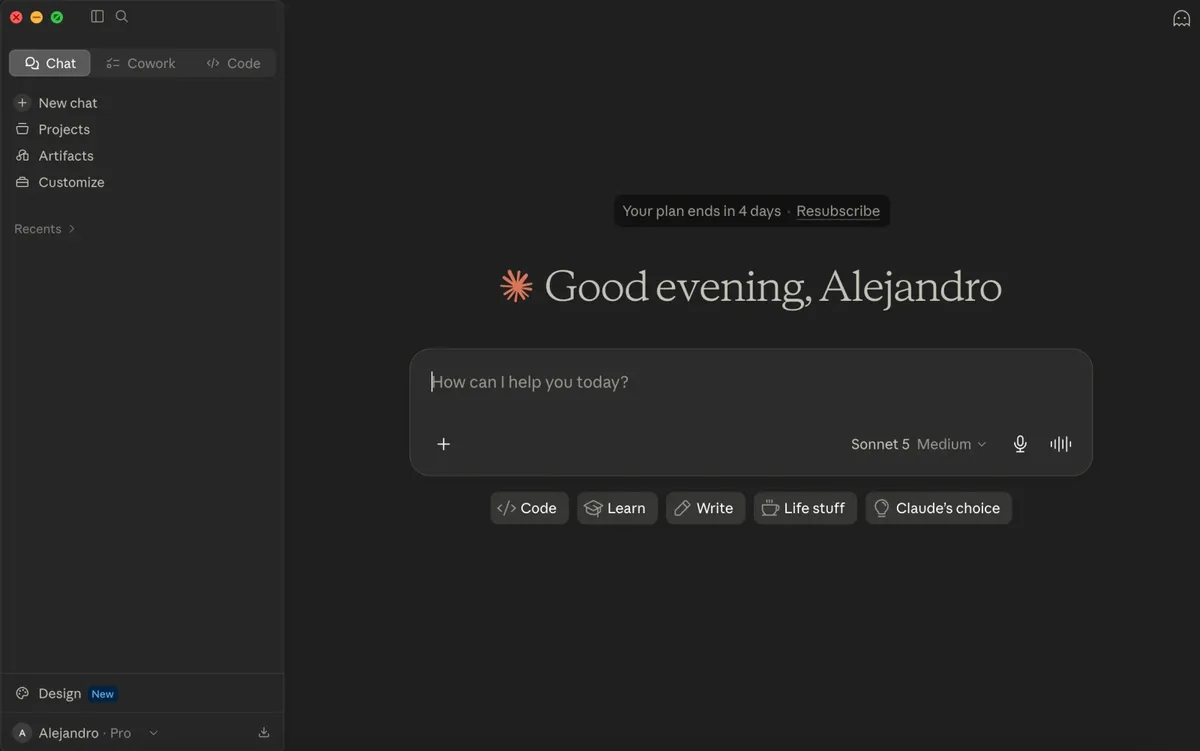 La app de escritorio: las pestañas Home y Code arriba a la izquierda; el selector Chat/Cowork vive dentro del cuadro de mensaje
El modo Chat es, ni más ni menos, lo que conocemos como “un ChatGPT pero de Anthropic”: escribes, Claude responde, y la conversación se queda ahí. No toca tus archivos ni ejecuta nada por sí solo; si al final quieres hacer algo con la respuesta, lo copias y lo aplicas tú.
Es el modo adecuado cuando lo que necesitas es pensar sobre algo, no que se ejecute algo:
- “Explícame las diferencias entre estas dos arquitecturas antes de decidir cuál usar.”
- “Revisa este fragmento de código y dime si ves algún problema.”
- “Ayúdame a redactar la respuesta a este cliente.”
Por qué usar Claude Chat y no ChatGPT
En el día a día se parecen mucho: ambos son un chat con apps móviles, plan gratuito y plan de pago desde unos 20 $/mes, y funciones cada vez más equivalentes (los “Artifacts” de Claude y el “Canvas” de ChatGPT son la misma idea; ambos generan imágenes dentro de la conversación).
Siendo honesto: no hay una respuesta objetiva de “cuál es mejor”. Las diferencias que vas a notar tienen más que ver con el estilo al redactar y razonar, y con qué ecosistema ya usas, que con funciones exclusivas. Prueba los dos con tus tareas reales y saca tus propias conclusiones. Cualquier lista de “ventajas” estará desactualizada en unos meses, incluida la mía.
4. Modo Cowork: Claude trabajando en tu escritorio
Cowork da un salto respecto a Chat: en lugar de responder pregunta a pregunta, le das a Claude una carpeta y un objetivo, y Claude planifica y ejecuta los pasos que hagan falta hasta entregarte un resultado terminado.
La diferencia con Chat está en el acceso: en Cowork, Claude puede leer, editar y crear archivos en las carpetas que tú le indiques, abrir aplicaciones y navegar por el sistema. No te describe los pasos, los ejecuta. Y te va enseñando el plan y el progreso para que puedas intervenir si algo no va como esperabas.
Ejemplos típicos donde Cowork resulta útil:
- Ordenar una carpeta de descargas llena de facturas y capturas de pantalla, y convertirlas en una hoja de gastos.
- Coger varios documentos sueltos y generar un informe o una presentación a partir de ellos.
- Leer un montón de contratos o notas y devolver un resumen estructurado.
Fíjate que ninguno de estos ejemplos habla de “programar”: Cowork está pensado para gente que trabaja con documentos, hojas de cálculo y aplicaciones del día a día, sin necesidad de saber lo que es un repositorio.
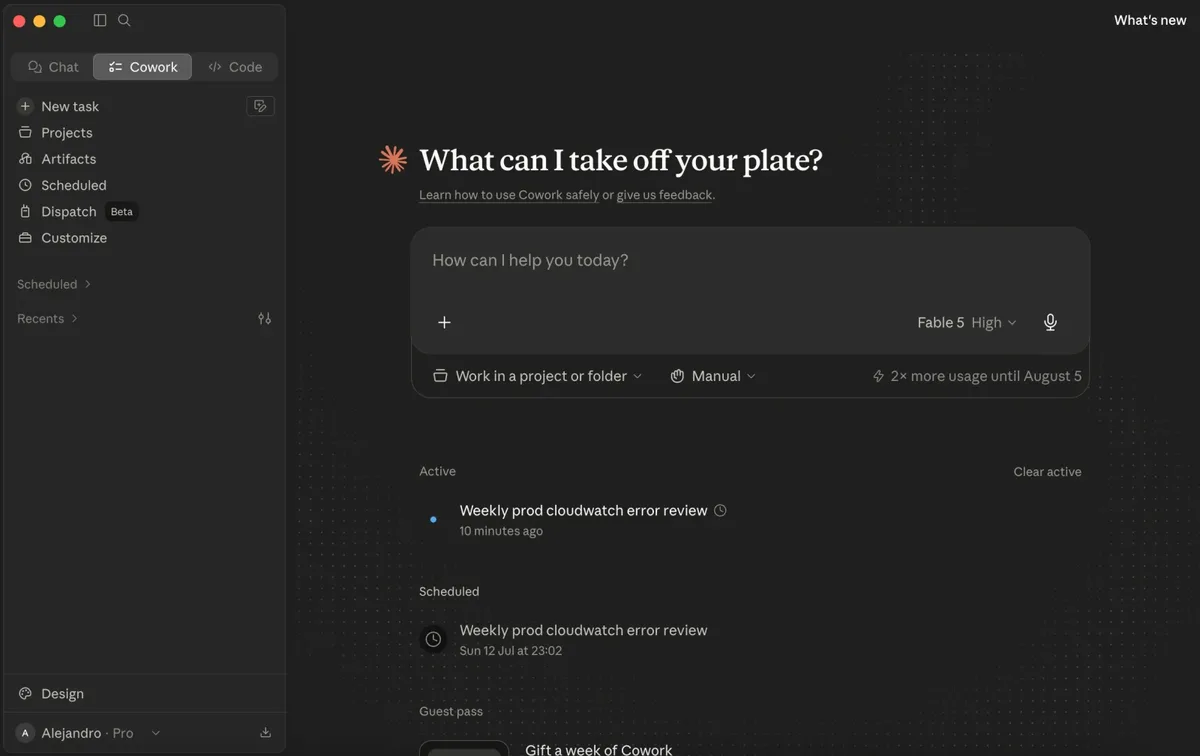 Cowork seleccionado en el cuadro de mensaje de Home, con las tareas programadas listadas debajo
Cowork también permite convertir esa tarea puntual en algo recurrente (una tarea programada, dentro de Home), o pasarla a un Routine en la pestaña Code para que se ejecute sola en la nube, pase lo que pase con tu portátil. Esa parte es la que más partido le saco en el día a día, así que le dedico un artículo aparte: Automatiza tareas con Claude: tareas programadas y Routines.
5. Modo Code: para cuando el trabajo es programar
El modo Code es la cara más técnica: trabaja directamente sobre un repositorio, entiende la base de código completa, puede editar varios archivos a la vez, ejecutar comandos, correr tests y abrir pull requests. Es el mismo motor que usas cuando instalas la extensión de Claude Code en VS Code, JetBrains o Kiro, solo que integrado en el editor en lugar de en la app de escritorio.
Aquí encajan tareas como:
- “Investiga por qué falla este test y corrígelo.”
- “Añade este endpoint siguiendo el mismo patrón que los que ya existen.”
- “Revisa los cambios de esta rama antes de hacer merge.”
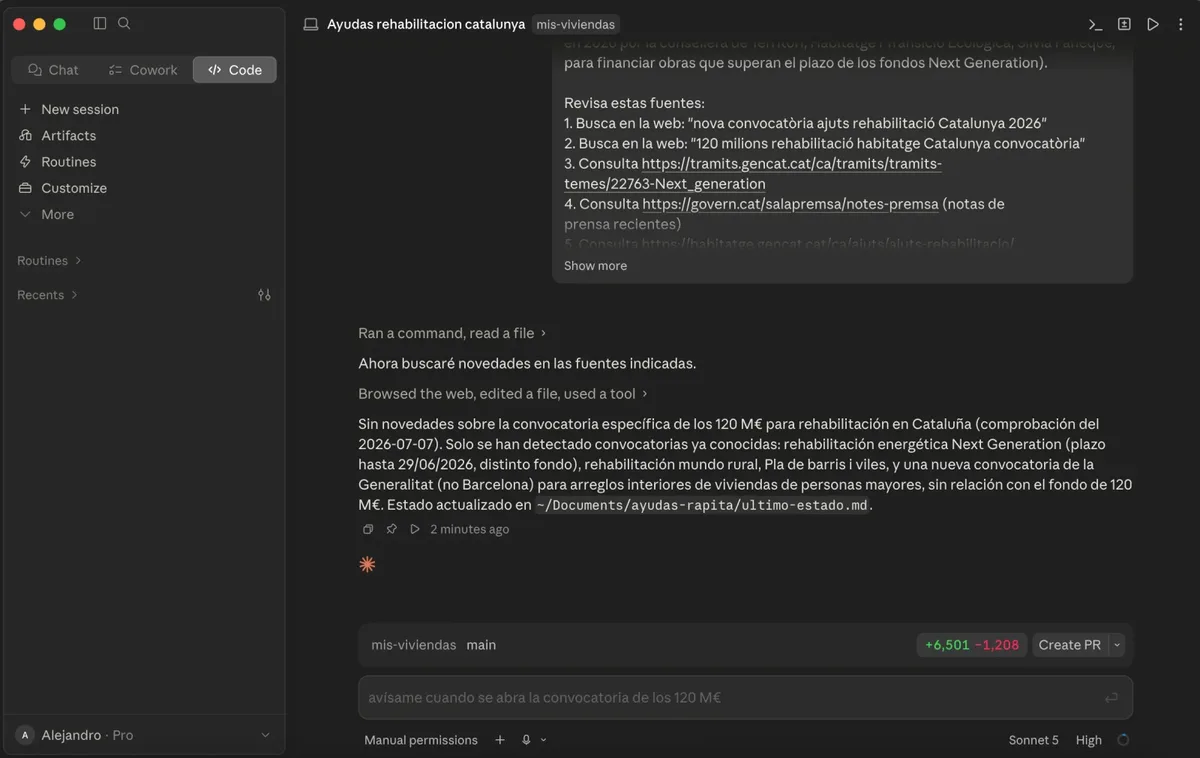 El modo Code trabajando sobre uno de mis repositorios: contexto de la rama, diff acumulado y botón de crear el pull request
CLI vs. extensión de editor
El modo Code tiene tres puertas de entrada, y todas usan el mismo motor por debajo (misma cuenta, mismos límites de uso, misma capacidad de leer y editar archivos, ejecutar comandos y correr tests): la app de escritorio, la CLI y la extensión de tu editor.
- Ejecutando
claudeen una terminal (la tuya, o la integrada de tu editor) tienes una interfaz de texto, tipo línea de comandos.
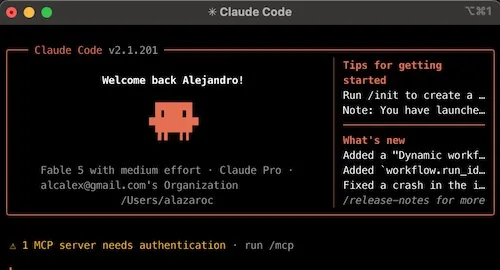 La CLI en su propia ventana de terminal: mismo motor, sin panel gráfico
- La extensión de VS Code o el plugin de JetBrains añaden encima un panel gráfico nativo: diffs visuales, menciones de archivos y revisión de planes antes de aplicarlos. La extensión trae su propia copia interna de la CLI; si además quieres usar el comando
claudeen la terminal integrada del editor, necesitas instalar la CLI por separado.
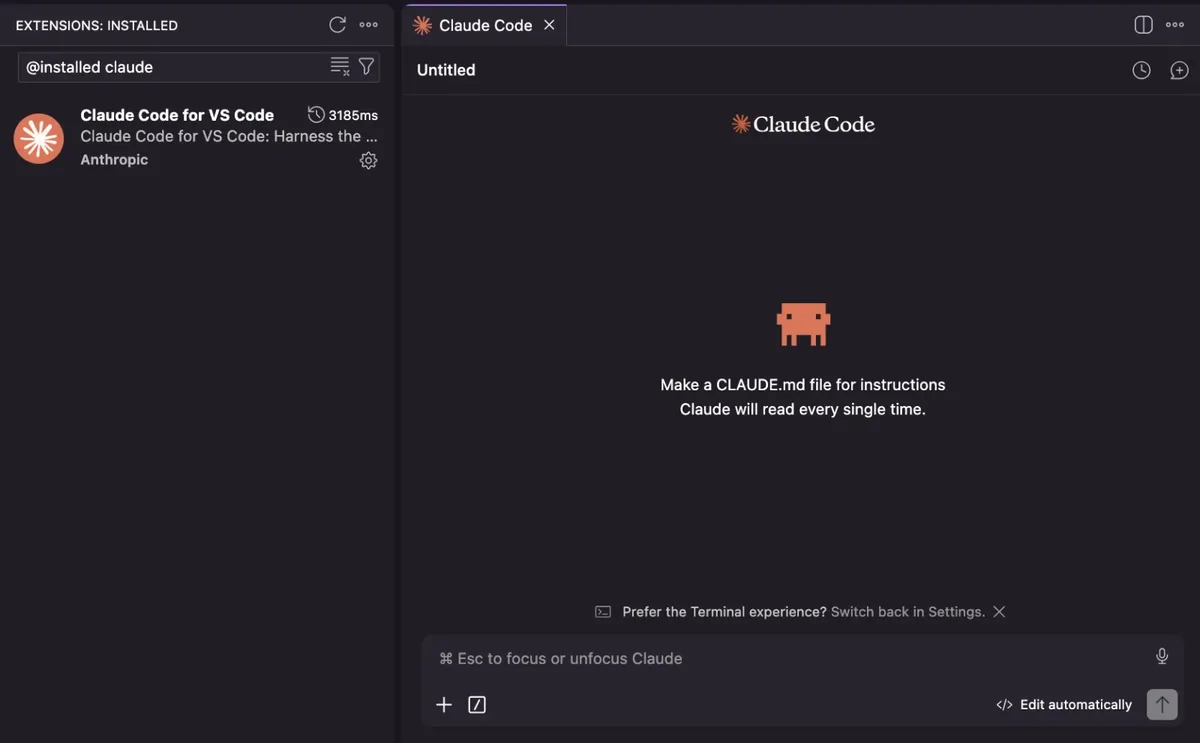 La extensión oficial de Claude Code recién instalada en VS Code. El mismo motor que la CLI, con panel gráfico
En la práctica: si vives en la terminal, usa la CLI; si prefieres ver los cambios como un diff sin salir del editor, usa la extensión.
6. Cowork vs. Code: cómo elegir
Por debajo comparten la misma arquitectura de agente: ambos planifican, ejecutan varios pasos y trabajan con herramientas de forma autónoma. La diferencia no está en la capacidad, sino en para qué contexto está pensado cada uno:
| Cowork | Code | |
|---|---|---|
| Unidad de trabajo | Una carpeta con archivos y aplicaciones | Un repositorio de código |
| Conceptos que maneja | Documentos, hojas de cálculo, apps | Ramas, commits, pull requests, tests |
| Usuario típico | Perfiles no técnicos: análisis, operaciones, legal, marketing… | Desarrolladores |
| Entorno de ejecución | Tu propio equipo | Local, remoto o por SSH, según elijas |
En la práctica, si tu tarea gira en torno a un repositorio, usa Code. Si gira en torno a archivos y aplicaciones sin que haya código de por medio, usa Cowork. Y si el trabajo mezcla ambas cosas, nada te impide usar los dos: por ejemplo, generar en Cowork un informe a partir de datos exportados, y usar Code para automatizar ese mismo proceso dentro de un repositorio.
7. Límites de uso y suscripciones
Los tres modos comparten el mismo cupo de uso de tu suscripción (una ventana móvil de 5 horas más un límite semanal). No es que Chat tenga su propio cupo y Cowork otro distinto: es un único presupuesto para todo. La diferencia es que Cowork y Code son agentes que planifican, leen archivos, ejecutan herramientas y a veces reintentan pasos, así que una misma pregunta consume ese presupuesto mucho más rápido en Cowork o Code que en Chat, aunque al final Claude no necesite tocar ningún archivo para responderte. Por eso lo más práctico es reservar el modo con más autonomía para cuando realmente lo necesitas, y usar Chat para todo lo que sea solo pensar o redactar: rinde más tu cuota y, de paso, no le das acceso a tus archivos o tu repositorio sin necesidad.
Lo mejor es que no hace falta adivinar nada de esto: en Settings > Usage tienes el desglose en tiempo real. Esta es mi cuenta un día normal de trabajo:
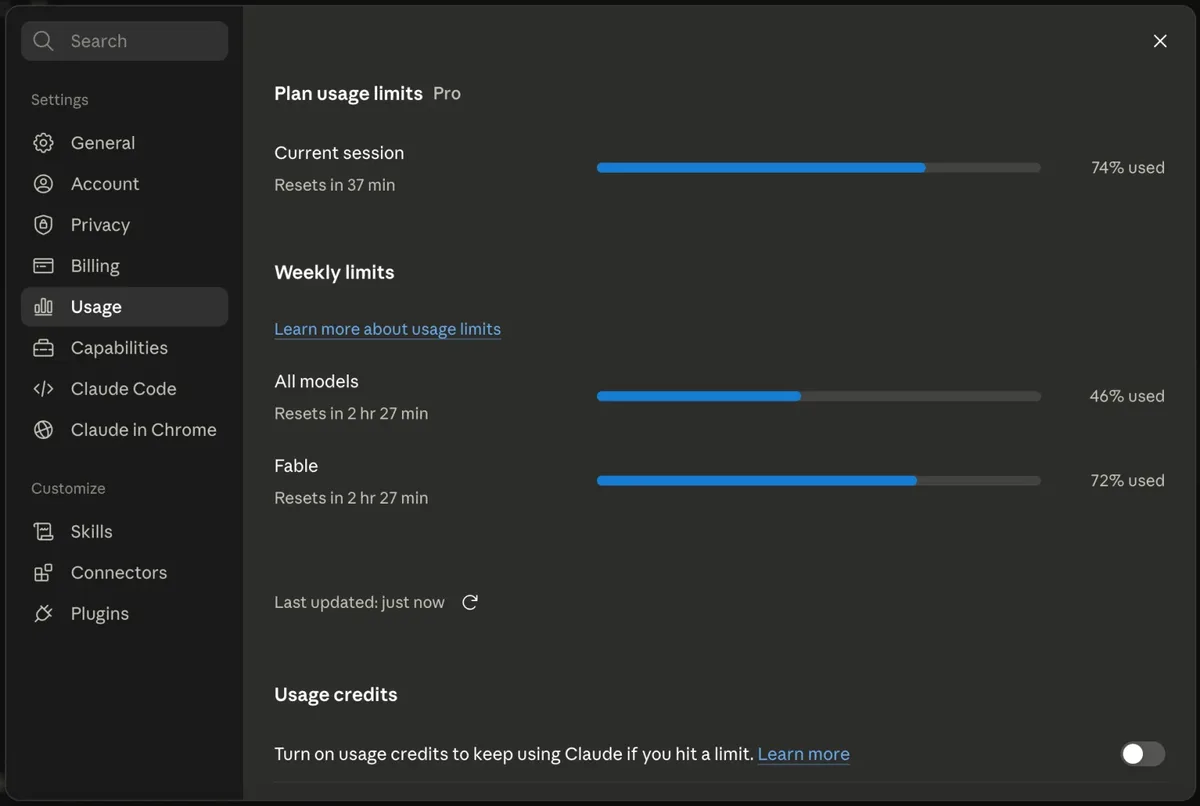 El consumo de la sesión actual (ventana de 5 horas) y los límites semanales, en Settings > Usage
Hay tres detalles en esa pantalla que vale la pena mirar:
- Dos relojes distintos: la barra de “Current session” (la ventana móvil de 5 horas) y las barras de “Weekly limits” se resetean por separado. Puedes agotar una sesión y seguir teniendo semana por delante, o al revés.
- Los modelos del nivel superior tienen su propia barra: en la captura, “All models” va por el 46% pero “Fable” (el nivel Mythos) ya va por el 72%. Los modelos más potentes consumen su propio límite mucho más rápido. Una razón más para no usar el modelo más caro para preguntas triviales.
- Usage credits: el interruptor de abajo permite seguir usando Claude pagando aparte cuando tocas techo, en vez de esperar al reset. Útil como válvula de escape puntual; si lo activas a menudo, probablemente te compense subir de plan.
En cuanto a los planes en sí, los números cambian con cierta frecuencia, así que trátalos como una foto orientativa y confirma siempre en claude.com/pricing:
- Free: solo Chat en claude.ai, con un límite de uso bastante bajo y sin acceso a Cowork ni a Claude Code.
- Pro (unos 20 $/mes): desbloquea Cowork y Claude Code (CLI, extensiones de editor y app de escritorio), con un presupuesto de uso compartido entre los tres modos.
- Max (dos niveles, 5x y 20x): mismas funciones que Pro, pero con 5 o 20 veces más presupuesto de uso para sesiones intensivas.
- Team y Enterprise: pensados para organizaciones, con facturación centralizada, gestión de asientos y controles de administración (aquí es donde entra en juego el Claude apps gateway del punto 2, si necesitas ese control a escala).
- API: pago por tokens consumidos, pensado para integrarlo en tus propias herramientas o para automatizaciones a gran escala. Es un sistema de facturación totalmente aparte del de las suscripciones.
Por poner mi caso concreto encima de la mesa: llevo cinco meses pagando el plan Pro (18 €/mes en Europa) en el momento de publicar esto, y es el plan con el que trabajo a diario. La captura de límites de uso de arriba es de esa cuenta. Para un uso individual intenso pero no industrial (sesiones diarias de Code, Chat constante), Pro aguanta bien; los días de sesiones muy largas con el modelo grande es cuando el límite semanal aprieta.
8. Un ejemplo aplicado a AWS
Ya que este es un blog de AWS, un ejemplo rápido de cada modo aplicado a este terreno:
- Chat: pegas un mensaje de error de AWS CloudFormation o una política de AWS Identity and Access Management (IAM) que no te cuadra, y le pides que te explique qué está pasando y por qué. No necesita tocar tu cuenta, solo razonar sobre el texto que le das.
- Cowork: tienes una carpeta con los informes de AWS Cost and Usage Report descargados mes a mes, y le pides que los revise y te arme un resumen de gasto por servicio en una hoja de cálculo. Trabaja sobre archivos locales, sin necesidad de conectarse a tu cuenta de AWS.
- Code: le pides que revise una plantilla de Terraform o AWS Cloud Development Kit (AWS CDK) antes de aplicarla, apoyándose en los servidores MCP de AWS para IaC.
El ejemplo completo, un informe diario de errores de Amazon CloudWatch generado en automático con una Routine, lo desarrollo paso a paso en Automatiza tareas con Claude: tareas programadas y Routines.
9. Claude Code vs. ChatGPT (Codex) vs. Kiro
Para cerrar, la pregunta que probablemente te estés haciendo: si ya conoces Kiro (del que hablé en este artículo) y usas o has probado ChatGPT, ¿por qué elegir uno u otro? No hay una respuesta absoluta, y no voy a decir cuál es “el mejor”:
| Kiro | Claude Code | ChatGPT (Codex) | |
|---|---|---|---|
| Quién lo construye | AWS | Anthropic | OpenAI |
| Pensado para | Desarrollo estructurado: specs, steering, hooks | Todo el espectro: chat, tareas no técnicas (Cowork) y código (Code) | Terreno similar a Claude Code: CLI, extensión de editor, tareas en la nube |
| Punto fuerte | Integración muy cuidada con AWS (CDK, Terraform, servicios propios) y trazabilidad de requisitos | Cubrir un espectro amplio con un mismo producto, con Routines para automatizar sin depender de tu máquina | Cómodo si ya vives a diario en el ecosistema de ChatGPT |
| Automatización sin tu máquina | Automations en Kiro Web, nativa: sandbox en la nube con cron y PR como resultado | Routines, nativa y sin infraestructura que montar | Scheduled Tasks y Codex Automations, también nativas |
Mi recomendación: si tienes acceso a los tres, pruébalos con una tarea real de tu día a día y compara el resultado, en lugar de fiarte de comparativas (incluida esta). Las herramientas cambian rápido, y lo que hoy es una ventaja de una puede dejar de serlo en unos meses.
10. Conclusión
Al principio de este artículo contaba que mucha gente sigue viendo a Claude como “un chat con IA para programar”. Espero que a estas alturas quede claro por qué esa idea se queda corta: el mismo Claude que te ayuda a redactar un email es el que te revisa un pull request o el que te ordena una carpeta de facturas. Lo que cambia es el modo, no la herramienta.
Resumiendo en una frase por modo:
- Chat, cuando necesitas pensar en voz alta, comparar opciones o redactar algo puntual, y el resultado se queda en la conversación.
- Cowork, cuando quieres delegar una tarea completa sobre tus archivos o aplicaciones y recibir un entregable terminado, sea puntual o recurrente.
- Code, cuando el trabajo es sobre un repositorio: escribir, revisar o mantener código.
Si solo te llevas una cosa de este artículo: la próxima vez que abras Claude, antes de escribir el prompt, piensa un segundo en qué modo lo estás abriendo. Esa elección (más que el prompt en sí) es la que marca si sientes que te está ayudando de verdad o si solo estás teniendo una conversación más.