
Automatiza tareas con Claude: tareas programadas y Routines
Desarrollo asistido por IA
Usando herramientas de IA para programar en el día a día: Amazon Q Developer, lo que aprendí tras 6 meses, y un vistazo a Kiro.
5 artículos
En el artículo anterior expliqué los tres modos de Claude, Chat, Cowork y Code, y cuándo usar cada uno. Si no los conoces todavía, empieza por ahí. Aquí me quedo solo con Cowork, y en concreto con la parte que más uso a diario: convertir una tarea puntual en algo que se ejecuta solo, sin que yo tenga que acordarme de lanzarla.
Cowork, por defecto, es reactivo: le das una carpeta y un objetivo, y ejecuta hasta entregarte un resultado. Pero tiene dos formas de dejar de depender de que tú lo dispares cada vez, y elegir entre ellas es justo lo que quiero explicar aquí.
1. Tareas programadas: necesitas el ordenador encendido
Dentro de la pestaña Home, en la sección Scheduled, puedes convertir una tarea de Cowork puntual en algo recurrente, por ejemplo: “cada lunes por la mañana, revisa esta carpeta compartida y avísame si hay algo nuevo que requiera mi atención”. Muy útil, pero tiene una limitación que hay que tener clara antes de depender de ella: la tarea se ejecuta en tu propia máquina.
Tu ordenador tiene que estar encendido y despierto en el momento en que toca ejecutar la tarea. Si el equipo está apagado o en reposo, esa ejecución se salta directamente, sin aviso ni reintento posterior.
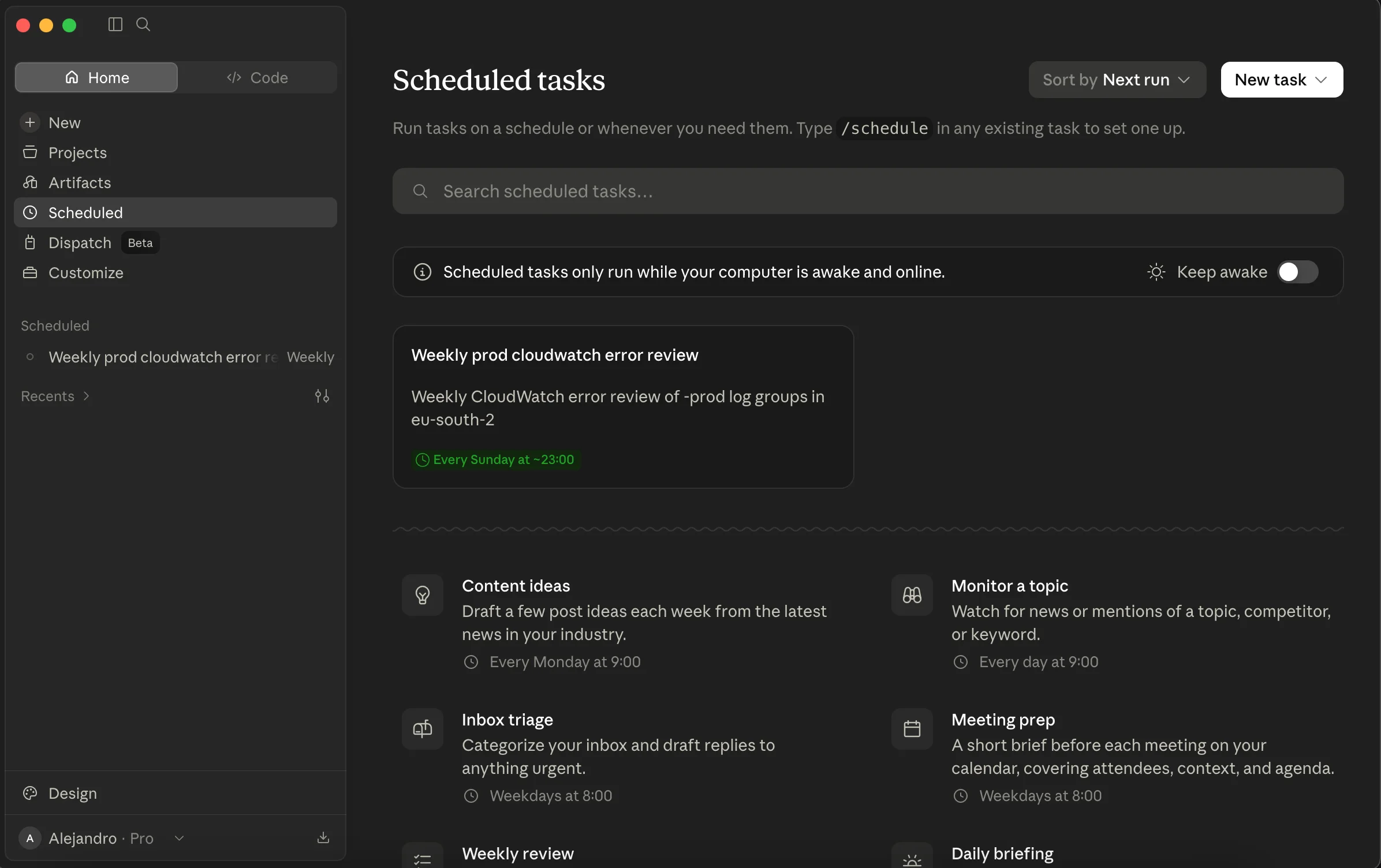 La sección Scheduled dentro de Home: mi tarea real de revisión semanal de Amazon CloudWatch, junto a plantillas sugeridas
Así que las tareas programadas de Cowork encajan bien en cosas del tipo “mientras trabajo, que Claude vaya revisando esto en segundo plano”, pero no son la herramienta adecuada si necesitas que algo se ejecute sí o sí a una hora concreta, tengas o no el portátil abierto.
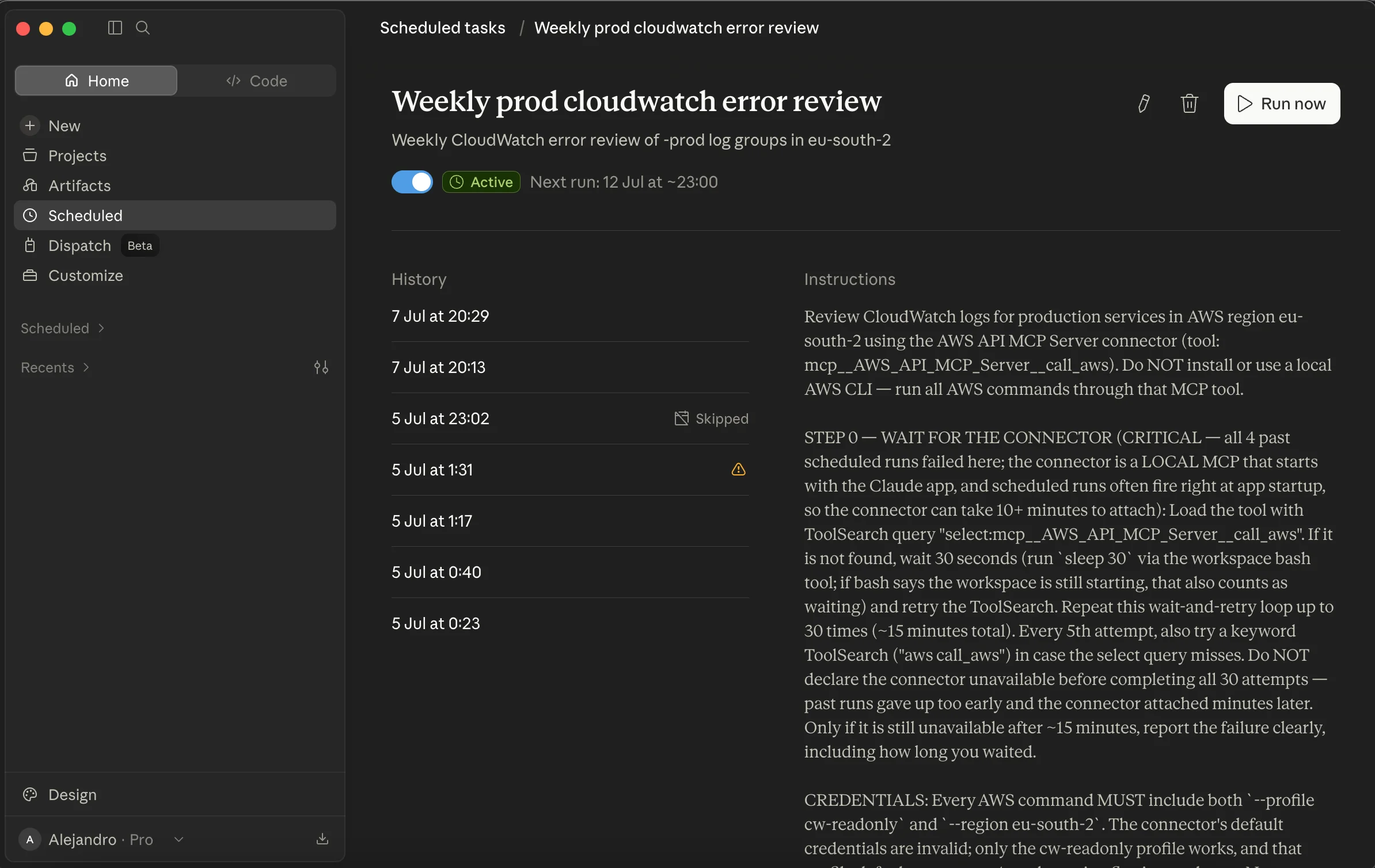 Una de mis tareas programadas reales: revisión semanal de errores de CloudWatch. Fíjate en el historial: las ejecuciones marcadas como “Skipped” son días en que el portátil estaba apagado
2. Routines: ahora en la pestaña Code, con opción Local o Cloud
Para ese segundo caso existen las Routines. Antes vivían aparte; ahora Anthropic las ha movido a la pestaña Code, y cada Routine se configura como Local o Cloud al crearla:
- Local: se comporta igual que una tarea programada, corre en tu máquina y necesita el portátil encendido.
- Cloud: se ejecuta en la infraestructura de Anthropic. Se dispara aunque tengas el portátil cerrado o apagado, y también puede lanzarse por una llamada a una API o por un evento de GitHub, no solo por un horario.
De las dos, la que de verdad cambia las reglas del juego es Cloud, así que es la que me interesa para el resto de este artículo. La contrapartida: una Routine Cloud corre contra un clon limpio de tu repositorio, así que tus cambios sin commitear, tu .env local o cualquier fichero de scratch en tu escritorio no están disponibles. Trabaja con lo que le indiques explícitamente (el repositorio, unos conectores) y nada más.
Una Routine se ejecuta de forma totalmente autónoma, sin que nadie confirme cada paso. Resérvala para tareas bien definidas y de bajo riesgo, con un resultado esperado claro y reversible: un informe, un borrador de pull request, un aviso. Evita dejarla ejecutar acciones destructivas o irreversibles sin que nadie las revise antes.
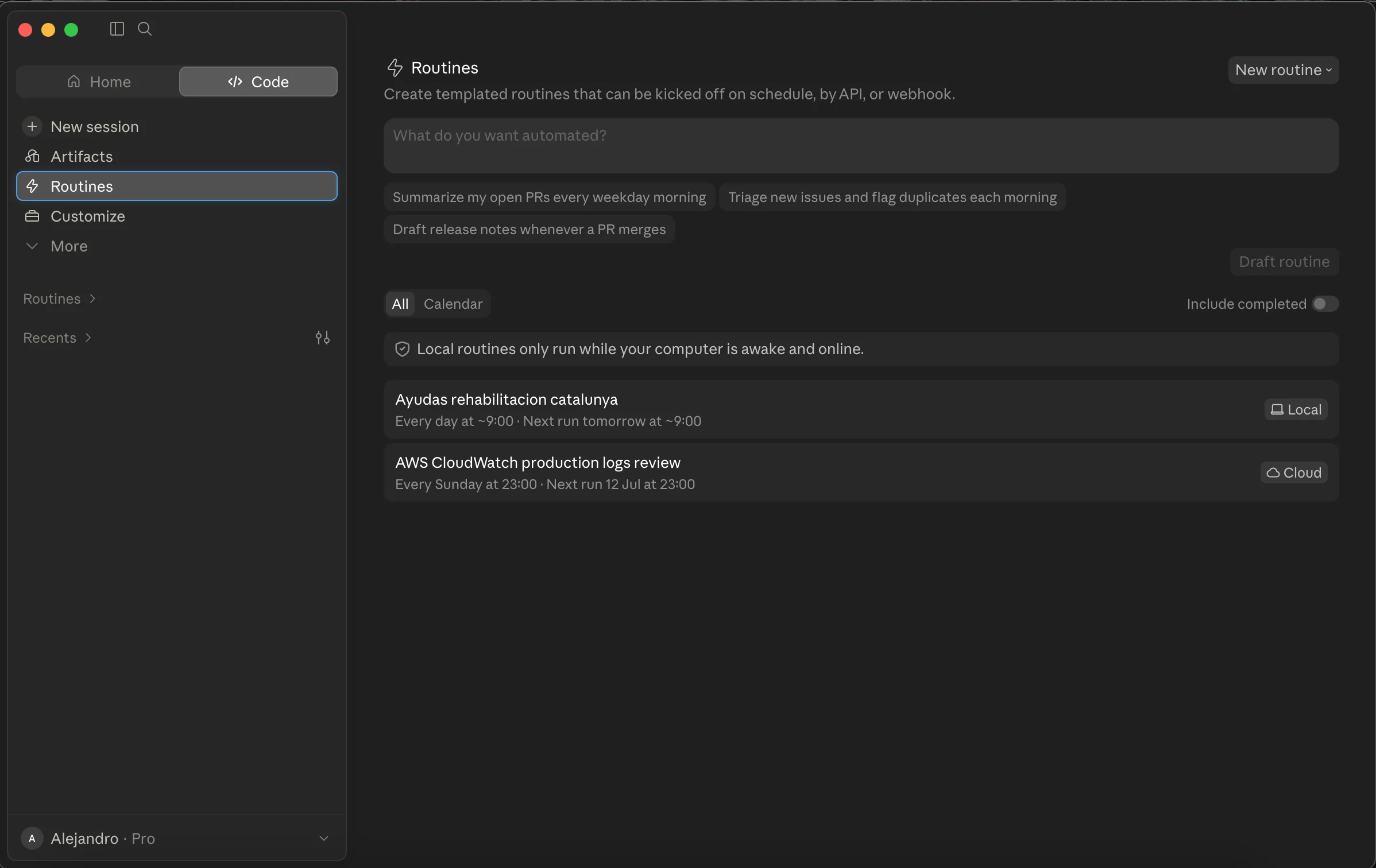 Routines, ya en la pestaña Code: “Ayudas rehabilitacion catalunya” corre en Local, “AWS CloudWatch production logs review” corre en Cloud
Ojo con el presupuesto de uso: las Routines consumen del mismo presupuesto de uso compartido de tu plan que Chat, Cowork y Code (lo explico con más detalle en el artículo anterior). Si piensas automatizar mucho con ellas, vigílalo de vez en cuando en Settings > Usage: una Routine mal ajustada, que reintenta pasos o consulta de más, puede comerse cuota sin que te des cuenta hasta que te quedas sin presupuesto a mitad de semana.
3. Cuál elegir
Antes de la tabla, el matiz que más cuesta ver: tarea programada y Routine Local se comportan exactamente igual en tiempo de ejecución. Las dos necesitan tu portátil despierto y la app abierta; ninguna sobrevive a que cierres la tapa. La diferencia no es de fiabilidad, es de para quién está pensada cada una y qué ve:
- Tarea programada (Home): interfaz de Cowork, pensada para archivos y apps en general, sin asumir que sabes lo que es un repositorio.
- Routine Local (Code): interfaz de Claude Code, pensada para developers, con acceso a tu repositorio tal cual está en tu disco, incluidos cambios sin commitear, tu
.envlocal o ficheros de scratch. Eso es justo lo que pierde una Routine Cloud.
| Tarea programada (Home) | Routine Local (Code) | Routine Cloud (Code) | |
|---|---|---|---|
| Dónde corre | Tu propio ordenador | Tu propio ordenador | Infraestructura de Anthropic |
| Necesita el portátil encendido | Sí | Sí | No |
| Acceso a tu repo | — | Tal cual está en disco (incluido sin commitear) | Solo un clon limpio |
| Disparadores | Solo horario | Horario | Horario, API o eventos de GitHub |
En la práctica: si necesitas algo que solo existe en tu máquina (cambios sin commitear, un secreto que no quieres exponer como conector), usa Local y acepta que dependa del portátil. En cuanto puedas prescindir de eso, pásalo a Cloud, porque es la única de las tres que sobrevive a que apagues el portátil.
Hay una cuarta vía si ya vives en GitHub: el GitHub Action oficial de Claude Code. Corre en tus propios minutos de CI, se dispara por eventos de GitHub (PR abierta, issue, comentario) y no consume el presupuesto compartido de Cowork/Routines, porque usa tu propia clave de API. Encaja mejor cuando la automatización ya vive dentro de tu flujo de pull requests, en vez de en una carpeta o un horario.
4. Un ejemplo real: informe diario de errores en tus logs de CloudWatch
Ya que este es un blog de AWS, vamos a bajarlo a tierra con un caso real: quiero un informe diario con los errores relevantes de mis logs de CloudWatch del día anterior.
Esto es trabajo de infraestructura, así que encaja en el modo Code (o en su extensión dentro del editor), apoyándote en un servidor MCP que le dé a Claude acceso de lectura a CloudWatch. Anthropic y AWS mantienen varios servidores MCP oficiales para esto, por ejemplo cloudwatch-mcp-server, que expone herramientas para listar grupos de logs y consultarlos.
Lo importante a la hora de montarlo:
- Usa un usuario o rol técnico con permisos mínimos, de solo lectura sobre Amazon CloudWatch Logs (nada de credenciales de administrador). Configúralo como un perfil de AWS (
AWS_PROFILE) y pásaselo al servidor MCP por variables de entorno. - Dale instrucciones generales, no una lista exacta de grupos de logs. Es tentador escribir un prompt hiperespecífico (“consulta el log group X, filtra por Y”), pero eso es frágil: en cuanto añadas un servicio nuevo, tendrás que acordarte de actualizar el prompt. Funciona mejor algo como: “Revisa los grupos de logs de producción de las últimas 24 horas, identifica los errores más relevantes agrupándolos por causa, y genera un resumen breve con el grupo de logs, el número de ocurrencias y un ejemplo de cada tipo de error.” Claude usa las herramientas del MCP para descubrir qué grupos existen y decide cómo consultarlos.
- Si quieres acotar el alcance (por ejemplo, que no toque logs de entornos de test), eso sí díselo explícitamente en el prompt o limítalo con los propios permisos del usuario técnico.
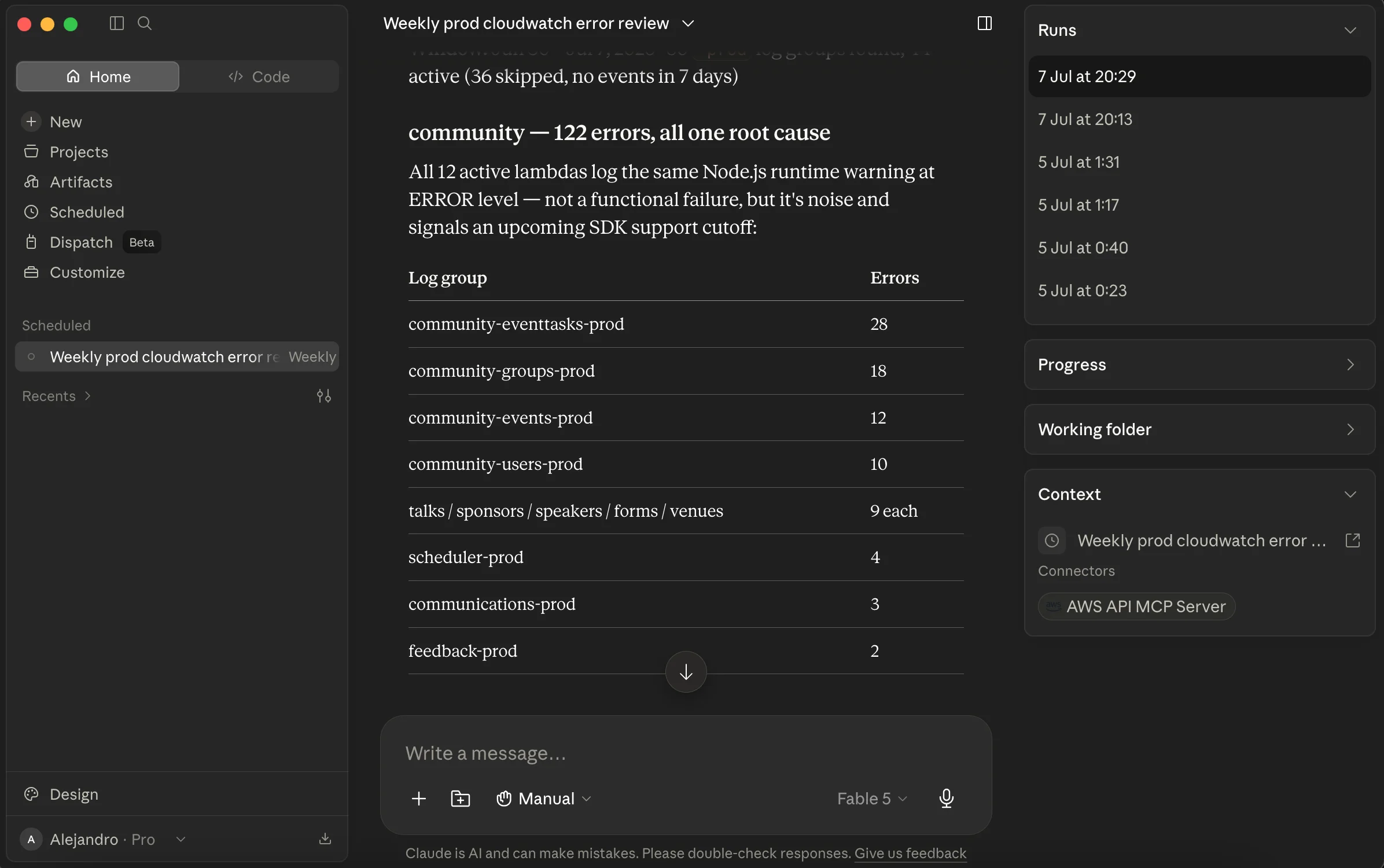 Mi implementación real de este ejemplo: el informe que genera la Routine, con los errores agrupados por causa raíz. Aquí, un warning de runtime repetido en 12 funciones de AWS Lambda, no un fallo funcional
Y aquí entra la pregunta de qué opción elegir: como quieres que el informe se genere todos los días pase lo que pase con tu portátil, la respuesta es una Routine en modo Cloud, con un disparador programado (por ejemplo, todas las mañanas a las 7:00) que publique el resultado en Slack o por email.
Si en cambio lo que quieres es poder lanzarlo tú, en el momento que decidas, sin depender de un horario, la mejor opción es esa misma Routine Cloud con disparador de API: le asocias un endpoint propio, y cuando quieras el informe, haces una llamada HTTP a ese endpoint (desde un script, un botón, o incluso a mano). Como corre en la infraestructura de Anthropic, no depende de que tu equipo esté encendido, y no tienes que esperar a que llegue la hora programada.
Conclusión
La diferencia entre “usar Claude” y “que Claude trabaje para ti sin que estés delante” está exactamente aquí: en tareas programadas y Routines. Empieza con una tarea programada para algo que ya haces mientras trabajas, y cuando tengas algo que de verdad necesite correr pase lo que pase, con tu portátil apagado, pásalo a una Routine en modo Cloud. El ejemplo del informe de CloudWatch de arriba es el que más valor real me ha dado, pruébalo con tus propios logs y verás qué rápido se paga el esfuerzo de montarlo.